
(看不清,點圖放大)
註冊痞客幫Pixnet:
1.先到痞客幫的部落格首頁免費註冊一個帳號 http://blog.pixnet.net

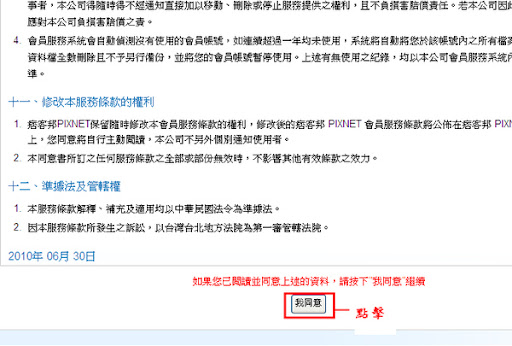
2.同意服務條款
3.填寫你的資料,打 * 的全部要寫唷^^
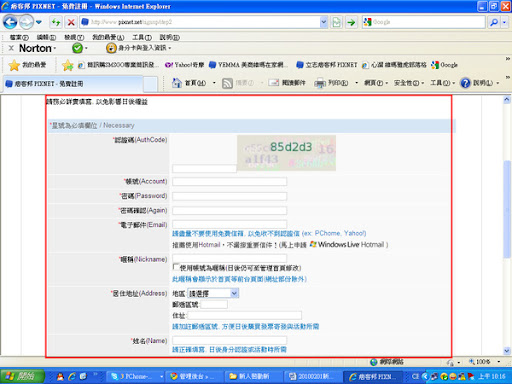
4.資料寫好以後呢,直接點免費註冊

5.會出現這個畫面,回到自己的郵箱去收信件,去點擊連結驗證

6.在郵箱點連結

啟用你的痞客幫Pixnet部落格:
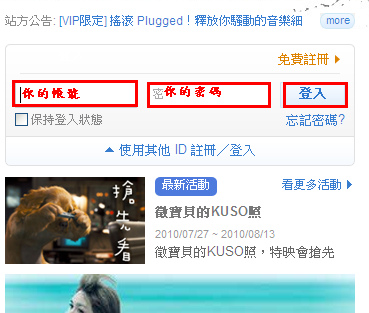
7.回到部落格首頁,輸入帳號跟密碼,然後點登入
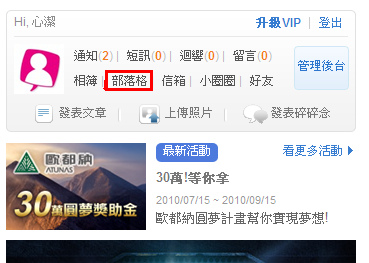
8.點擊頁面上的部落格
9.點擊頁面上的點我啟用部落格

10.你的部落格基本設定
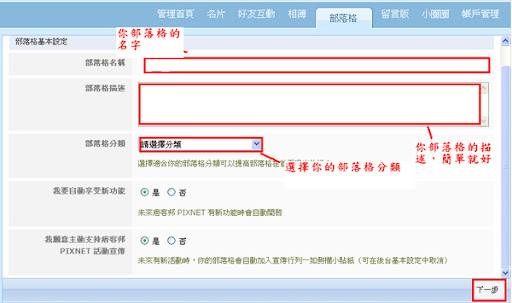
設定部落格的文章分類:
11.我們就來設定文章分類,點擊左邊側欄的:文章列表
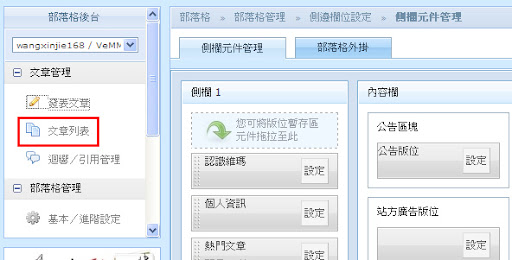
12.你會看到下面的畫面,點擊分類
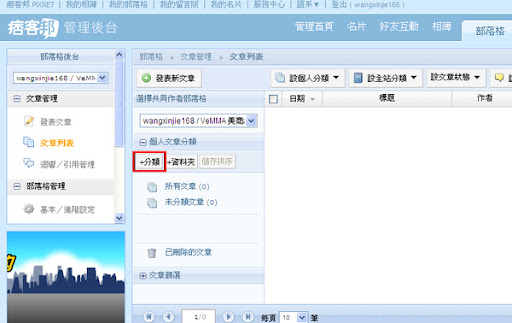
13.接著設定你的分類名稱,設定好以後點「送出」

先把文章的所有分類先分好,然後下一步就是發表文章囉~
發表文章:
14.發表文章 — 點擊左側欄的:發表文章
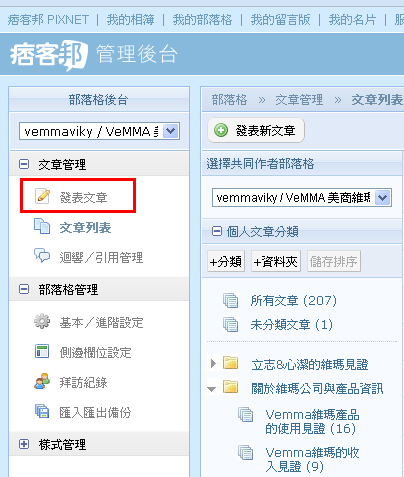
15.接下來會出現下面的畫面
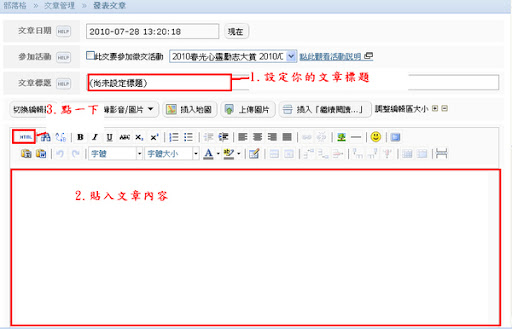
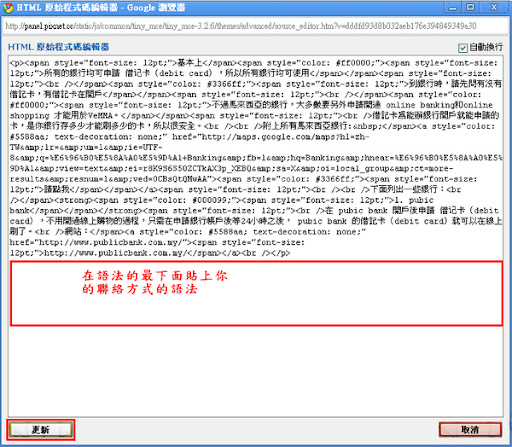
16.接下來會出現這樣的畫面,先在語法的最下面貼上你聯絡方式的語法,然後點更新
17.選擇你的文章分類,然後點儲存文章就OK了!
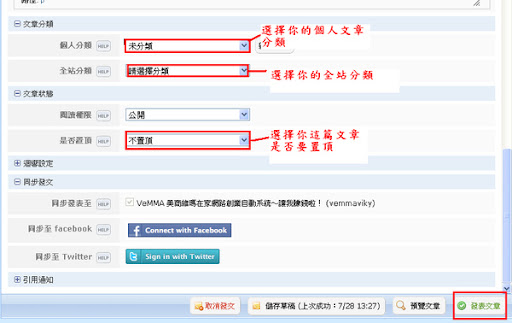
想增加更多的文章就一樣這樣做就可以了唷^^
側邊欄位設定:
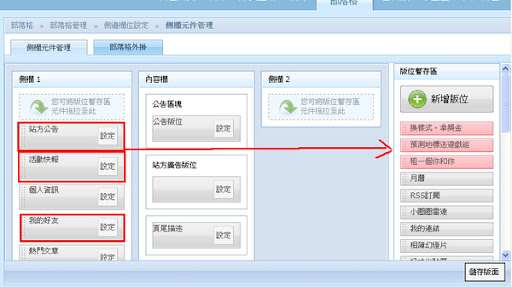
18.往下拉側邊欄,找到側邊欄位設定,然後點一下側邊欄位設定的按鈕
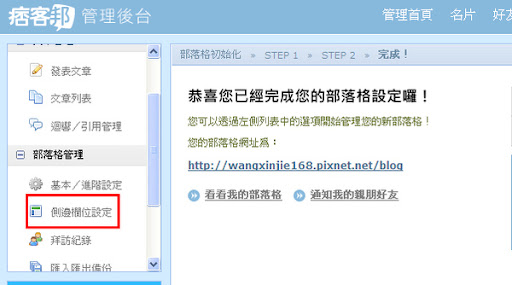
19.把用不著的欄位拖拽到最右邊的欄位
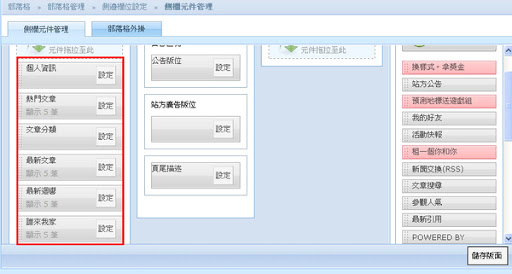
大概拿到剩下這幾個欄位就可以了
20.新增版位 - 點擊畫面的新增版位=〉設定你的版位內容
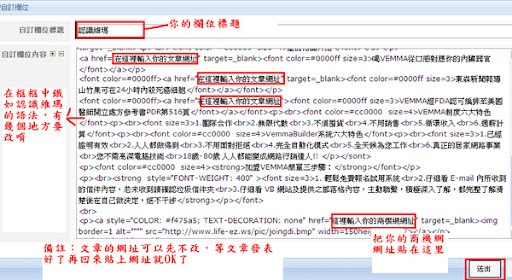
21.點上面的送出後,會出現下面的畫面,然後把設定好的欄位定位

以此類推,一樣再新增你要的欄位,每個動作都一樣哦,設定好欄位要移到左邊的側欄,全部設定好以後就點畫面右下角下面的儲存版面就OK囉。
~
感謝夥伴辛苦的圖片製作^8^ (某些流程步驟我修改了次序 呵呵)

成功 ── 源於夢想、始於行動、決於堅持


請先 登入 以發表留言。